

Le plus simple, proposer de télécharger CigoPay et créer un compte en 4 écrans.
Pour l’adhésion sur formulaire papier, suivre ce lien.
Voici la marche à suivre 👇
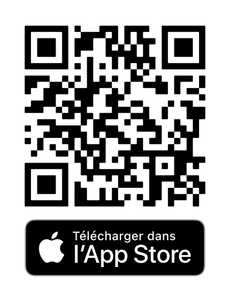
Installer CigoPay depuis l’un des magasins d’application :

💡Astuce : si vous présentez ces QR-codes, pensez à masquer celui des deux qui ne doit pas être flashé !
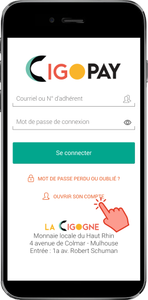
⚠️ Remarque préliminaire !
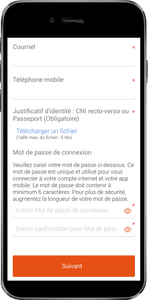
Durant le parcours, il va falloir télécharger depuis le smartphone un RIB et une Pièce d’identité.
Selon les smartphones, il est parfois possible d’activer l’appareil photo lors du téléchargement et de prendre la pièce en photo.
Si ce n’est pas le cas, avant de commencer le parcours, conseillez à la personne de télécharger le RIB depuis leur application bancaire et de prendre leur pièce d’identité en photo, de façon à pouvoir facilement les trouver lors du téléchargement de ces pièces.
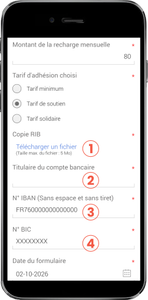
1° : Télécharger le RIB (ou n’importe quelle image ou photo).
💡 Nota : en alternative, vous pouvez proposez de prendre en photo la bonne pièce depuis votre smartphone, avec leur accord, sans oublier de la transmettre ensuite à l’équipe Cigogne qui l’enregistrera sur le compte créé (pensez à vérifier si la photo n’est pas floue).
2° Titulaire du compte : Il s’agit du Nom indiqué sur le RIB
3° N° IBAN : Il faut saisir 16 à 27 caractères et sans espaces
💡 Nota : si vous vous êtes assuré d’avoir une photo lisible du RIB ou que la personne s’engage à nous le faire parvenir rapidement par courriel, il est donc possible de saisir un faux N°, du type FR76000000000000
4° N° BIC : Il faut saisir 8 à 11 caractères (possiblement XXXXXXXX)
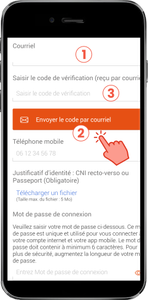
1° Saisir le courriel
2° Cliquer sur le bouton pour envoyer le code sur ce courriel
3° Saisir le code reçu sur le courriel ci-dessus
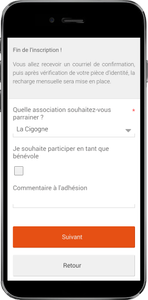
✅ Et c’est tout !
Il ne lui reste plus qu’à se connecter avec les identifiants indiqués ci-dessus.
Le cas échéant, pour expliquer comment télécharger un bon de recharge (QR-code), suivre le lien suivant.
Laisser un commentaire